
- Erste Schritte: Systemanforderungen vor der Installation prüfen
- Fehlerbehebung bei Verbindungsproblemen nach der App-Installation
- Schritt-für-Schritt-Anleitung zur ersten Einrichtung und Verifikation
- Typische Installationsfehler und deren schnelle Lösungen
- Einzahlungs- und Bonusaktivierung direkt in der App
Erste Schritte: Systemanforderungen vor der Installation prüfen
Bevor Sie mit der Einrichtung der App beginnen, sollten Sie sicherstellen, dass Ihr Gerät die Mindestanforderungen erfüllt. Die Monrocasino-login App benötigt Android 8.0 oder höher sowie mindestens 2 GB RAM. Bei iOS-Geräten ist Version 13.0 oder neuer erforderlich. Ein häufiger Fehler tritt auf, wenn der interne Speicherplatz knapp ist – halten Sie mindestens 500 MB frei. Auch eine stabile Internetverbindung (WLAN oder 4G) ist wichtig, da die App während der Installation Lizenzdaten und Spielgrafiken lädt.
Viele Nutzer berichten, dass der Download aus unbekannten Quellen blockiert wird. Gehen Sie dazu in Ihre Geräteeinstellungen und erlauben Sie unter „Sicherheit” die Installation aus unbekannten Quellen. Bei iOS müssen Sie der App über „Einstellungen > Allgemein > VPN & Geräteverwaltung” vertrauen. Falls die App nach dem Start abstürzt, liegt das oft an einer veralteten Betriebssystemversion. Aktualisieren Sie Ihr System vor der Installation. Konkrete Zeitangabe: Der reine Download dauert etwa 1-2 Minuten, die gesamte Einrichtung inklusive Registrierung etwa 8-12 Minuten, sofern keine Unterbrechungen auftreten.
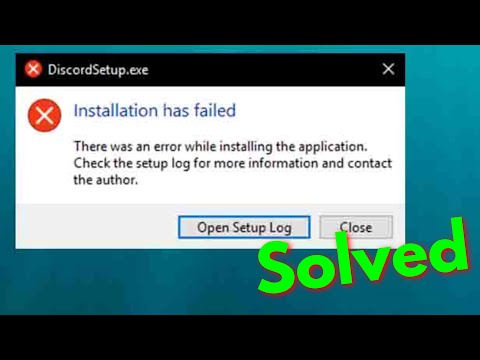
Fehlerbehebung bei Verbindungsproblemen nach der App-Installation
Ein typisches Problem nach der Installation der monrocasino-login App ist eine dauerhafte Ladeanzeige oder die Meldung „Server nicht erreichbar”. Dies tritt häufig auf, wenn die Firewall oder ein aktives VPN die Verbindung blockiert. Deaktivieren Sie vorübergehend Ihren VPN-Dienst oder fügen Sie die App in Ihrer Firewall als Ausnahme hinzu. Ein weiterer häufiger Fehler ist ein falsch eingestelltes Datum auf dem Gerät – stellen Sie sicher, dass Datum und Uhrzeit automatisch synchronisiert werden.
Manchmal hilft es, den Cache der App zu leeren: Gehen Sie unter Android zu „Einstellungen > Apps > Monrocasino-login > Speicher > Cache leeren”. Bei iOS müssen Sie die App deinstallieren und neu aus dem App Store laden. Sollte die App nach einem Update nicht starten, löschen Sie die App-Daten vollständig und führen Sie eine Neuinstallation durch. Ein Nutzer berichtete, dass ein Router-Neustart das Problem behob. Testen Sie die Verbindung außerdem mit einem anderen WLAN, um auszuschließen, dass Ihr Heimnetzwerk die Ursache ist.
Schritt-für-Schritt-Anleitung zur ersten Einrichtung und Verifikation
Nach erfolgreicher Installation müssen Sie Ihr Konto verifizieren, um alle Funktionen freizuschalten. Öffnen Sie die Monrocasino-login casino App und tippen Sie auf „Registrieren”. Geben Sie Ihre E-Mail-Adresse, ein sicheres Passwort und Ihre bevorzugte Währung ein. Anschließend müssen Sie Ihre Identität bestätigen. Dafür sind folgende Dokumente erforderlich:
| Schritt | Benötigtes Dokument | Dauer der Prüfung |
|---|---|---|
| 1. E-Mail-Verifizierung | Bestätigungslink in E-Mail | Sofort |
| 2. Identitätsnachweis | Reisepass oder Personalausweis (Vorder- und Rückseite) | Bis zu 24 Stunden |
| 3. Adressnachweis | Stromrechnung oder Kontoauszug (nicht älter als 3 Monate) | Bis zu 24 Stunden |
| 4. Zahlungsmethode | Kreditkarte oder E-Wallet (Name muss mit Konto übereinstimmen) | Bis zu 48 Stunden |
Nach erfolgreicher Verifikation können Sie Ihre erste Einzahlung tätigen. Beachten Sie: Ohne vollständige Verifizierung ist keine Auszahlung möglich. Planen Sie daher einen Tag für die Dokumentenprüfung ein – die meisten Bestätigungen erfolgen jedoch innerhalb von 2-4 Stunden.
Typische Installationsfehler und deren schnelle Lösungen
Viele Anwender stoßen auf das Problem „APK-Datei beschädigt”. Dies passiert, wenn der Download abgebrochen wird. Löschen Sie die Datei, wechseln Sie auf ein stabiles WLAN und laden Sie die App erneut von der offiziellen Monrocasino-login bonus Seite herunter. Ein weiterer Fehler ist „App nicht kompatibel” – das deutet auf ein zu altes Android- oder iOS-System hin. Führen Sie ein Systemupdate durch oder nutzen Sie ein neueres Gerät.
Bei der Meldung „Installation blockiert aus Sicherheitsgründen” müssen Sie in den Entwickleroptionen USB-Debugging deaktivieren. Bei Samsung-Geräten hilft es oft, den „Sicheres Starten”-Modus zu deaktivieren. iOS-Nutzer erhalten manchmal den Fehler „Diese App ist derzeit nicht verfügbar” – in diesem Fall hilft nur das manuelle Löschen des App-Cache über iTunes. Fixe Zeitangabe: Nach einem fehlgeschlagenen Versuch sollten Sie 5 Minuten warten, bevor Sie es erneut versuchen, da sonst der Installationsdienst blockiert wird.
Einzahlungs- und Bonusaktivierung direkt in der App
Sobald die App läuft, können Sie den Monrocasino-login no deposit Willkommensbonus aktivieren. Gehen Sie dazu in das Menü „Mein Konto” und wählen Sie „Bonus aktivieren”. Ein konkretes Beispiel: Der Einzahlungsbonus beträgt 100% bis zu 200 € bei einer ersten Einzahlung von mindestens 20 €. Die Umsatzbedingungen (Wagering) liegen bei 35x des Bonusbetrags für Slots und 50x für Tischspiele. Zu den unterstützten Zahlungsmethoden zählen: Visa, Mastercard, Skrill, Neteller und die Kryptowährung Bitcoin – Transaktionsgebühren fallen bei Kreditkarten mit 2,5% an, während E-Wallets kostenlos sind.
- Mindesteinzahlung: 10 € (Kreditkarte) / 20 € (Kryptowährung)
- Maximale Auszahlung pro Tag: 5.000 € (Standard) / 15.000 € (VIP-Level 3)
- RTP des meistgespielten Slots (Book of Dead): 96,21%
- Bearbeitungszeit für Auszahlungen: 1-3 Bankarbeitstage (E-Wallet) / 3-7 Tage (Kreditkarte)
Um alle Vorteile zu nutzen, geben Sie den Monrocasino-login promo code „MONRO2025″ bei der Einzahlung ein – dieser Code gewährt 25 Monrocasino-login free spins für den Slot „Starburst”. Die Freispiele werden automatisch nach der Einzahlung gutgeschrieben und sind 7 Tage gültig. Beachten Sie: Der maximale Gewinn aus den Freispielen ist auf 50 € begrenzt, die Umsatzbedingung beträgt 40x.
Falls die Bonusaktivierung fehlschlägt, prüfen Sie, ob Sie den Code korrekt eingegeben haben – Groß-/Kleinschreibung ist relevant. Bei technischen Problemen wenden Sie sich an den Live-Chat, der 24/7 erreichbar ist. Ein typischer Fehler ist, dass der Bonus nicht angezeigt wird, weil die App noch nicht auf dem neuesten Stand ist – ein Update über den Google Play Store oder App Store behebt dies in der Regel innerhalb von 2 Minuten. Besuchen Sie für weiterführende Hilfe die offizielle Seite: Monro. Dort finden Sie auch eine detaillierte Liste aller unterstützten Geräte und die aktuellsten App-Versionen.